
Le panneau du menu
Cliquez sur l’icône de Pullwatch dans la barre des menus pour ouvrir le panneau du menu.
Ce qu’il affiche
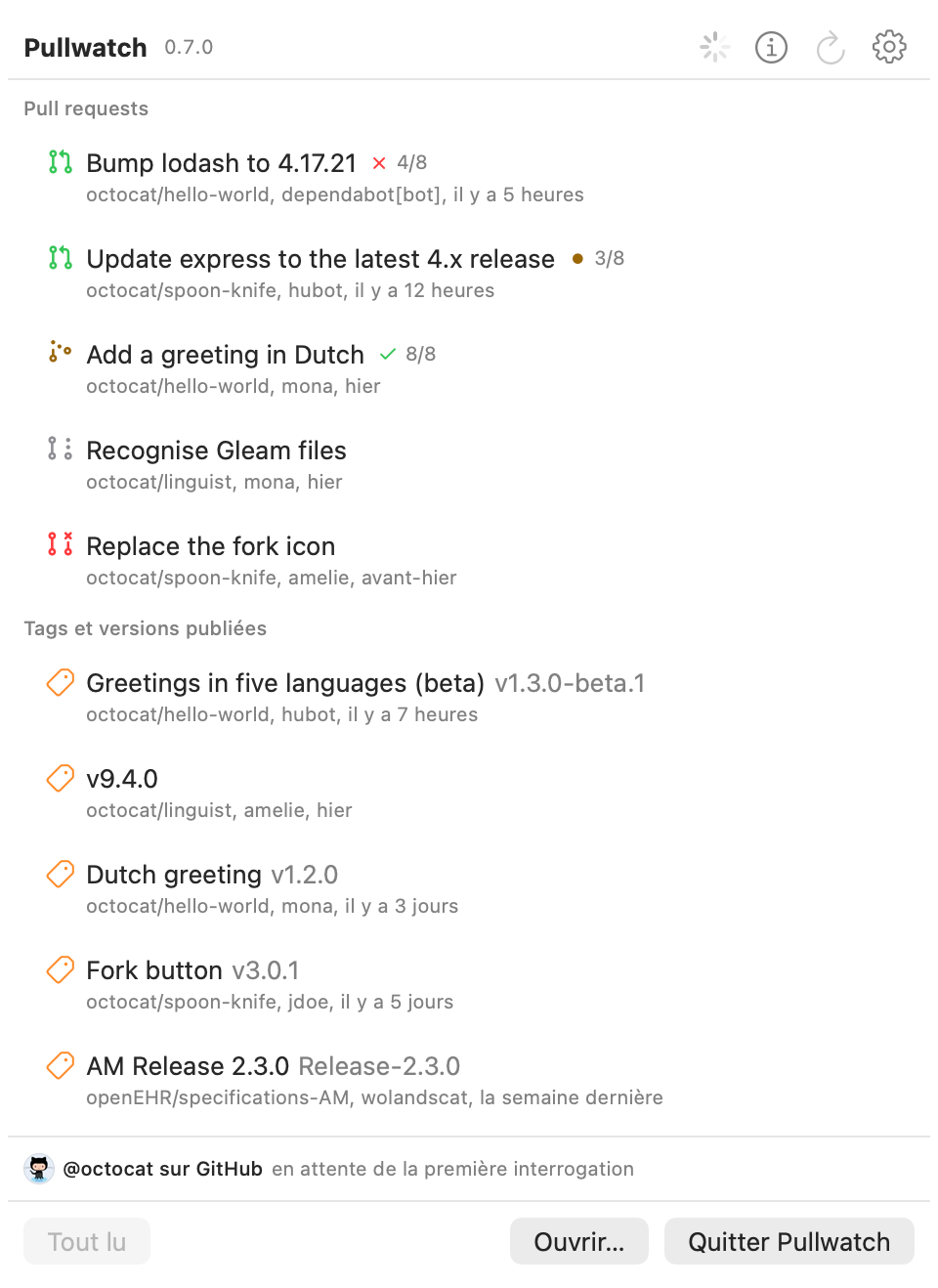
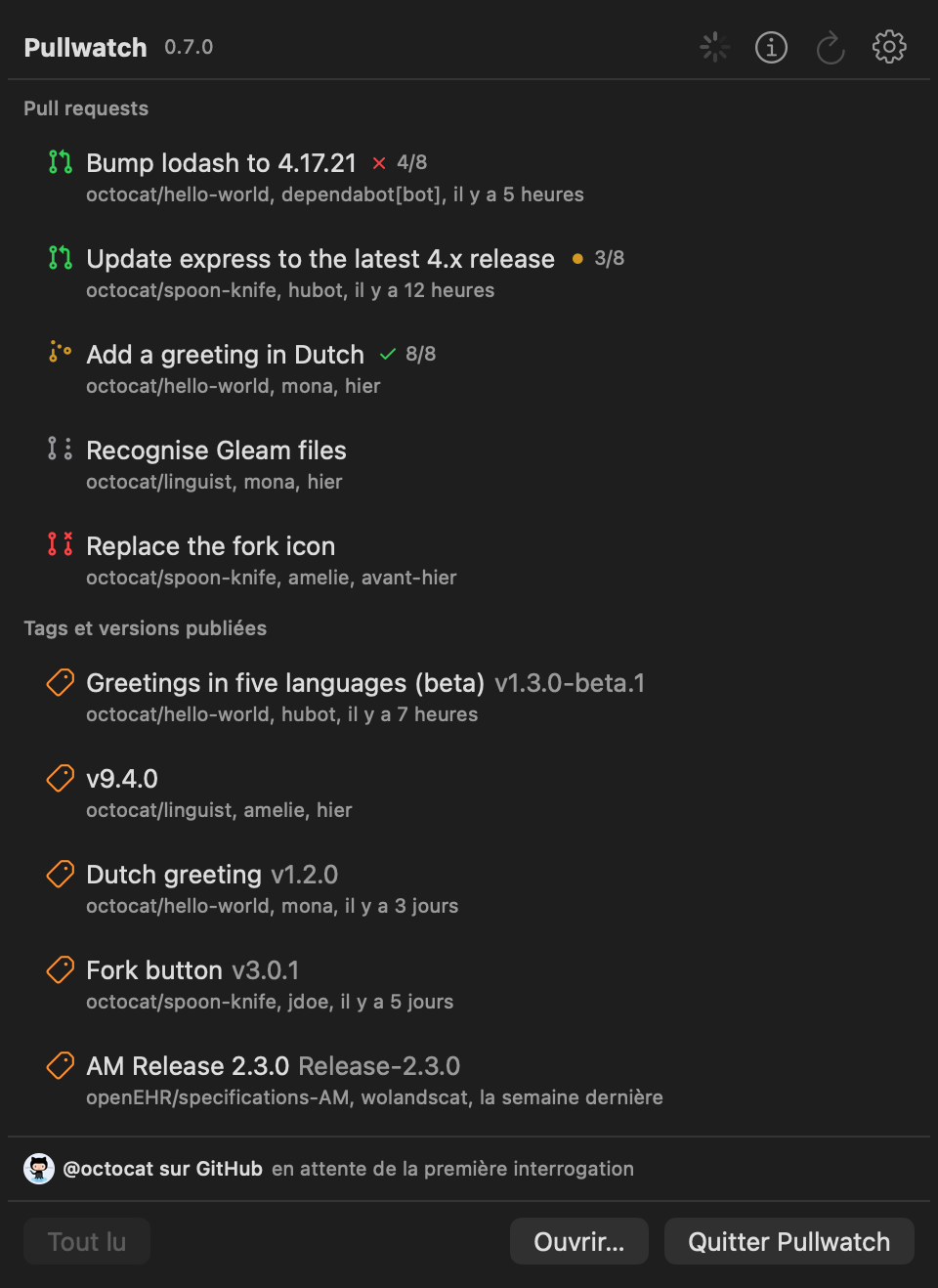
Section intitulée « Ce qu’il affiche »- Pull requests : les plus récentes des dépôts que vous suivez. Chaque ligne affiche l’icône d’état (ouverte, brouillon, fusionnée ou fermée), le titre, les checks (comme
4/8, avec une croix rouge quand l’un d’eux a échoué), et en dessous le dépôt, l’auteur et le moment où Pullwatch l’a vue. - Tags et versions publiées : les tags les plus récents, avec le titre de la version publiée devant le nom du tag quand il y en a une.
- Chaque compte, en bas, avec l’état de sa dernière interrogation, pour voir tout de suite quand un jeton a expiré ou qu’un serveur est injoignable.
- Une bannière quand une nouvelle version de Pullwatch est disponible, et Annuler après avoir mis un dépôt en sourdine depuis une notification.
Un petit point devant une ligne signifie qu’elle n’est pas lue. Réglages, Notifications peut aussi afficher un point sur l’icône de la barre des menus elle-même tant qu’il reste quelque chose de non lu.
Ce que vous pouvez faire
Section intitulée « Ce que vous pouvez faire »- Cliquez sur une ligne pour ouvrir la pull request, le tag ou la version publiée dans votre navigateur. Elle est alors marquée comme lue.
- Cliquez avec le bouton droit sur une ligne pour la marquer comme lue ou non lue, ou pour ouvrir la page du dépôt dans Pullwatch.
- Les boutons du haut : À propos de Pullwatch, Actualiser maintenant (⌘R) et Réglages (⌘,).
- En bas : Tout lu (⌘K), Ouvrir… (⌘O) pour la fenêtre principale, et Quitter Pullwatch (⌘Q).